
เทคโนโลยีเปลี่ยนเร็ว แต่เราตามทันได้ถ้ารู้จักเครื่องมือดีๆ
ช่วงกลางปี 2026 นี้ มีเทคนิคและฟีเจอร์ดิจิทัลใหม่ๆ เกิดขึ้นเยอะมากจนบางทีพี่สยามเองก็ตามแทบไม่ทัน แต่ก็โชคดีที่ได้รวบรวมมาให้แล้ว 10 เรื่องที่คิดว่าคนไทยน่าจะได้ประโยชน์จริงๆ ไม่ว่าจะเป็นสาย productivity สายท่องเที่ยว หรือสายประหยัดเงิน มาดูกันเลยครับ
1. DuckDuckGo — ค้นหาข้อมูลแบบไม่ถูก AI ยัดเยียด
ตามรายงานของ Tom's Guide (เผยแพร่ 29 มิถุนายน 2026) DuckDuckGo กลายเป็น Search Engine ยอดนิยมในหมู่คนที่ไม่อยากให้ผลการค้นหาถูกกรองหรือสรุปโดย AI โดยอัตโนมัติ เพราะหลายคนเริ่มรู้สึกว่า Google ใส่ AI Overview เข้ามาเยอะเกินไปจนบางทีคำตอบที่ได้ไม่ตรงกับสิ่งที่ต้องการจริงๆ
วิธีใช้ DuckDuckGo ให้ได้ผลดีที่สุดมีเทคนิคง่ายๆ เช่น ใช้เครื่องหมาย "คำค้นหา" (ใส่ในเครื่องหมายคำพูด) เพื่อให้ผลลัพธ์ตรงแม่น, ใช้ site:ชื่อเว็บ เพื่อค้นเฉพาะในเว็บที่ต้องการ และใช้ !g ต่อท้ายเพื่อกระโดดไป Google ได้ทันทีถ้าอยากเปรียบเทียบ DuckDuckGo ยังไม่เก็บประวัติการค้นหาของเรา ซึ่งถือเป็นข้อดีด้านความเป็นส่วนตัวอย่างมาก
2. Google Earth มี Flight Simulator ซ่อนอยู่ — เล่นได้ผ่านเบราว์เซอร์เลย
เรื่องนี้พี่สยามก็เพิ่งรู้เหมือนกันครับ! ตามที่ Kaycee Hill รายงานไว้เมื่อ 19 มิถุนายน 2026 Google Earth มีโหมดจำลองการบิน (Flight Simulator) ที่ซ่อนอยู่ในเวอร์ชันเว็บ ไม่ต้องโหลดแอปพลิเคชันใดๆ เพิ่ม แค่เปิด Google Earth บนเบราว์เซอร์แล้วหาเมนูซ่อนนี้ได้เลย เหมาะมากสำหรับคนที่ชอบดูภาพถ่ายดาวเทียมและอยากลองสัมผัสมุมมองจากนักบิน
ถ้าเป็นเราเจอฟีเจอร์นี้ตอนเด็กๆ คงตื่นเต้นมากแน่ๆ แต่ตอนนี้ก็ยังว้าวอยู่ดีนะครับ เพราะมันทำงานได้ลื่นกว่าที่คิด และไม่กินสเปกคอมพิวเตอร์มากนัก
3. Google Maps ย้อนเวลาได้ผ่าน Street View เก่า
ฟีเจอร์นี้มีมาสักพักแล้ว แต่หลายคนยังไม่รู้ว่าใน Google Maps เราสามารถดู Street View ภาพเก่าย้อนหลังได้หลายปี ตามที่ Tom Pritchard อธิบายไว้เมื่อ 15 มิถุนายน 2026 วิธีทำคือเข้า Street View แล้วมองหาไอคอนนาฬิกาหรือแถบเส้นเวลาที่ด้านบนของหน้าจอ จากนั้นเลื่อนย้อนหลังได้เลย
สำหรับคนไทย ฟีเจอร์นี้มีประโยชน์หลายอย่างครับ เช่น ดูว่าร้านค้าที่อยากไปเคยเป็นอะไรมาก่อน, ตรวจสอบว่าบ้านหรือที่ดินที่จะซื้อมีสภาพแวดล้อมเปลี่ยนแปลงไปแค่ไหน หรือแม้แต่ใช้เพื่อความคิดถึงย่านเก่าๆ ที่เคยอยู่

4. iPadOS 27 Beta ทดลองได้แล้ววันนี้
สำหรับสายแอปเปิลโดยเฉพาะ ข้อมูลจาก Lloyd Coombes (9 มิถุนายน 2026) ระบุว่า iPadOS 27 เบต้า (Beta) เปิดให้ทดลองใช้แล้ว มาพร้อมฟีเจอร์ใหม่หลายอย่างที่น่าสนใจ อย่างไรก็ตาม พี่สยามต้องเตือนไว้ก่อนเลยนะครับ
⚠️ คำเตือนสำหรับคนอยากลอง Beta: เวอร์ชัน Beta คือซอฟต์แวร์ที่ยังอยู่ระหว่างพัฒนา อาจมีบั๊ก (Bug) หรือแอปที่ใช้งานประจำอาจทำงานผิดปกติได้ ไม่แนะนำให้ติดตั้งบน iPad เครื่องหลักที่ใช้งานจริงทุกวัน ถ้าอยากลองควรใช้เครื่องสำรองหรือสำรองข้อมูล (Backup) ไว้ก่อนทุกครั้ง
ถ้าเตรียมพร้อมแล้ว การลองใช้ Beta ก็เป็นเรื่องสนุกและช่วยให้รู้ว่าฟีเจอร์ไหนน่าใช้จริงก่อนที่ทุกคนจะได้ใช้ด้วยครับ
5. macOS Golden Gate Developer Beta — Apple Intelligence บน Mac มาแล้ว
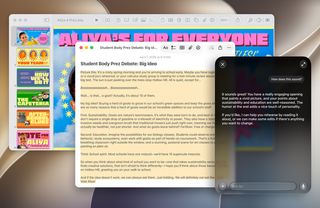
ในฝั่ง Mac ก็มีความเคลื่อนไหวเช่นกัน ตามรายงานของ Tony Polanco (9 มิถุนายน 2026) Apple ปล่อย macOS ชื่อรหัส "Golden Gate" ในเวอร์ชัน Developer Beta แล้ว โดยจุดเด่นคือฟีเจอร์ Apple Intelligence (ระบบ AI ของ Apple) ที่ถูกพัฒนาให้ทำงานได้ดีขึ้นบน Mac โดยเฉพาะ
สำหรับผู้ใช้ Mac ในไทย ถ้าสนใจลองต้องมีบัญชี Apple Developer ก่อนครับ ซึ่งมีค่าใช้จ่ายต่อปี และข้อควรระวังเดียวกับ iPadOS Beta เลย อย่าลงบนเครื่องหลักถ้าไม่แน่ใจ
6. เปลี่ยนชื่อ Gmail ได้โดยไม่เสียอีเมลเก่า
นี่คือคำถามยอดฮิตที่พี่สยามเห็นในกลุ่มคนไทยบ่อยมาก ข้อมูลจาก Kaycee Hill (2 มิถุนายน 2026) บอกว่าเราสามารถเปลี่ยน "ชื่อที่แสดง" (Display Name) ใน Gmail ได้โดยไม่กระทบอีเมล, ไฟล์ใน Google Drive หรือบริการ Google อื่นๆ ที่ผูกไว้
แต่ต้องแยกให้ออกนะครับว่าการเปลี่ยน "ชื่อที่แสดง" กับการเปลี่ยน "ที่อยู่อีเมล" (เช่น [email protected]) คือคนละเรื่องกัน Google ยังไม่อนุญาตให้เปลี่ยนที่อยู่อีเมลโดยตรง วิธีเปลี่ยนชื่อที่แสดงทำได้ผ่าน Settings → See all settings → Accounts → Edit info ง่ายมากและใช้เวลาไม่ถึง 2 นาทีครับ
7. ซื้อหรือประกอบ PC ยุควิกฤต RAM + ค่าภาษี AI อย่างไรไม่ให้หมดตัว
เรื่องนี้สำคัญมากสำหรับคนไทยที่กำลังวางแผนซื้อคอมพิวเตอร์ใหม่ครับ ตามที่ David Crooks รายงาน (1 มิถุนายน 2026) ตอนนี้ตลาด PC กำลังเจอปัญหาสองเรื่องใหญ่พร้อมกัน คือ
- วิกฤต RAM: ราคาหน่วยความจำ RAM พุ่งสูงขึ้นมากจากปัญหาซัพพลายเชน ทำให้ราคา PC โดยรวมแพงขึ้น
- AI Tax (ค่าภาษี AI): หมายถึงราคาที่เพิ่มขึ้นในชิปและอุปกรณ์ที่มีการใส่ความสามารถด้าน AI เข้าไป ซึ่งผู้บริโภคต้องจ่ายแม้ว่าจะไม่ได้ใช้ฟีเจอร์ AI นั้นเลยก็ตาม
คำแนะนำจากพี่สยามสำหรับคนไทยที่อยากซื้อ PC ช่วงนี้คือ ถ้าเครื่องเก่ายังทำงานได้ ให้รอก่อนครับ ถ้าจำเป็นต้องซื้อ ลองพิจารณาเครื่อง Refurbished (เครื่องเก่าที่ผ่านการตรวจสอบแล้ว) หรือซื้อสเปกที่พอดีกับการใช้งานจริง ไม่ต้องตาม Spec สูงสุดเสมอไป เพราะส่วนใหญ่ของที่แพงขึ้นมาจาก AI ที่เราอาจไม่ได้ใช้
8. Keyboard Shortcuts ที่ช่วยประหยัดเวลาแต่คนส่วนใหญ่ไม่รู้
ตามที่ David Crooks รวบรวมไว้ (30 พฤษภาคม 2026) มีปุ่มลัด (Keyboard Shortcuts) หลายตัวที่กำลังเป็นที่พูดถึงมากบนโซเชียลมีเดีย และคนทำงานออฟฟิศน่าจะได้ประโยชน์มาก ตัวอย่างที่น่าสนใจเช่น
- Windows + V — เปิด Clipboard History ดูทุกอย่างที่เคย Copy ไว้
- Ctrl + Shift + T — เปิด Tab ที่เพิ่งปิดไปกลับมา (ใช้ได้บนเบราว์เซอร์ส่วนใหญ่)
- Alt + Tab (Windows) หรือ Cmd + Tab (Mac) — สลับแอปอย่างรวดเร็ว
- Ctrl + Z — Undo ได้ในแทบทุกโปรแกรม รวมถึงการย้ายไฟล์ใน Windows
เรื่องง่ายๆ แบบนี้แหละครับที่ทำให้การทำงานรวดเร็วขึ้นได้จริง โดยไม่ต้องซื้ออุปกรณ์ใหม่หรือสมัคร Software ราคาแพงใดๆ
9. ใช้กระดาษฟอยล์อะลูมิเนียมช่วยกระจาย Wi-Fi — เรื่องจริงหรือมั่ว?
นี่คือเทคนิคที่ฟังดูแปลกที่สุดในรายการนี้เลยครับ ตามที่ Kaycee Hill รายงาน (28 พฤษภาคม 2026) มีการศึกษาที่พบว่าการใช้ฟอยล์อะลูมิเนียมโค้งงอรอบๆ เสาอากาศของ Router Wi-Fi สามารถช่วยสะท้อนและชี้ทิศทางสัญญาณ Wi-Fi ไปยังพื้นที่ที่ต้องการได้จริง
พี่สยามเองก็งงเหมือนกันตอนแรกอ่าน แต่ดูเหมือนมีพื้นฐานทางวิทยาศาสตร์รองรับอยู่ เพราะฟอยล์โลหะสะท้อนคลื่นวิทยุได้ ถ้าบ้านไหนมีปัญหาสัญญาณ Wi-Fi ไม่ถึงห้องไกลๆ ก็ลองดูได้ครับ ค่าใช้จ่ายแทบเป็นศูนย์ และถ้าไม่ได้ผลก็ไม่เสียหายอะไร
10. ปิดหรือ Snooze ฟีเจอร์ Instagram Instants ที่ไม่ได้ขอ
สุดท้ายเรื่องที่หลายคนน่าจะรู้สึกร่วมได้มากที่สุด ตามรายงานของ Kaycee Hill (24 พฤษภาคม 2026) Meta เพิ่งปล่อยฟีเจอร์ใหม่ใน Instagram เรียกว่า "Instants" ซึ่งเป็นการแสดงเนื้อหาแบบทันทีที่ผู้ใช้หลายคนรู้สึกว่าไม่ได้ขอและรบกวนการใช้งาน
วิธี Snooze หรือปิดฟีเจอร์นี้ทำได้ผ่านการตั้งค่า (Settings) ใน Instagram ครับ ซึ่งนี่เป็นเรื่องที่พี่สยามอยากย้ำเสมอว่า แอปโซเชียลมีเดียส่วนใหญ่มักเพิ่มฟีเจอร์โดยเปิดใช้งานอัตโนมัติ (Default On) เราควรหมั่นเข้าไปตรวจสอบการตั้งค่าสักครั้งทุกๆ เดือนเพื่อควบคุมประสบการณ์การใช้งานของตัวเองครับ
มุมมองของพี่สยาม: เทคโนโลยีดีขึ้น แต่เราต้องฉลาดขึ้นด้วย
รวม 10 เรื่องที่เล่าไปนี้ สิ่งที่พี่สยามรู้สึกได้ชัดคือเทคโนโลยีในปี 2026 มันทั้งให้และเอาพร้อมกัน ให้เครื่องมือดีๆ อย่าง Street View ย้อนเวลา หรือ Keyboard Shortcuts ที่ประหยัดเวลา แต่ก็เอาเงินในกระเป๋าเราผ่านราคา PC ที่แพงขึ้นจาก AI Tax และเพิ่มฟีเจอร์ที่เราไม่ได้ขอลงในแอปที่ใช้ทุกวัน
สิ่งที่พี่สยามแนะนำจริงๆ คือ อย่าตามทุกอย่างที่ใหม่ แต่ให้เลือกเอาสิ่งที่ตอบโจทย์ชีวิตจริงๆ ครับ ถ้าวันนี้คุณลองแค่เรื่องเดียวจากทั้งหมดนี้ พี่สยามว่าลอง Keyboard Shortcuts ก่อนเลย เพราะได้ใช้แน่ๆ ทุกวัน และไม่มีค่าใช้จ่ายใดๆ ทั้งนั้น


